

Memperbaiki boot Windows 7 yang tidak dapat masuk ke Windows dapat menjadi masalah yang sulit karena Anda tidak dapat menggunakan tool bawaan Windows atau software pihak ketiga seperti Easy BCD untuk memperbaiki startup Windows.
Dalam sebagian besar kasus, memperbaiki startup Windows 7 merupakan hal yang mudah jika Anda tahu alat bawaan Windows untuk memperbaikinya.Sebelumnya di Windows XP, Windows Recovery Environment hanya berbasis command line saja, namun mulai Windows 7 sudah berbasis GUI.
Windows 7 secara otomatis menginstall aplikasi Startup Repair ke partisi sistem operasi, sehingga Anda dapat dengan mudah menggunakannya. Setelah gagal booting, Windows 7 secara otomatis membuka Startup Repair, yang akan secara otomatis memindai masalah pada PC Anda, Startup repair akan secara otomatis memperbaiki masalah jika memungkinkan, kemudian kembali booting seperti biasa.
Jika Windows 7 Anda tidak booting seperti biasanya, Anda dapat mengikuti langkah-langkah yang diberikan di bawah ini untuk memperbaiki booting Windows 7. Tapi sebelum melanjutkan, pastikan semua perangkat keras sistem bekerja dengan baik.
Langkah 1: Hidupkan PC Anda, masukkan DVD instalasi Windows 7 kemudian restart komputer Anda.
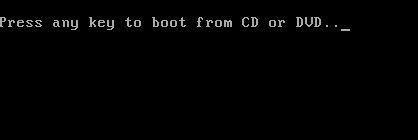
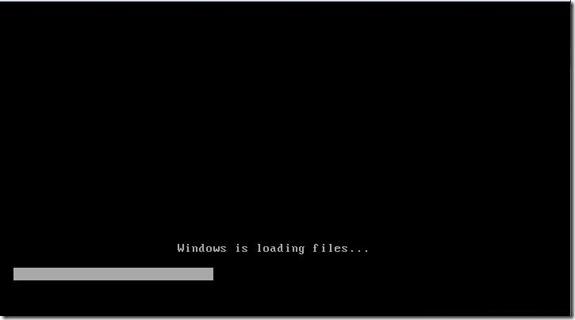
Langkah 2: Tekan tombol apa saja saat diminta untuk melakukannya. Setelah Anda menekan tombol, Anda akan melihat Windows loading file.
Langkah 3: Setelah Anda melihat layar Install Windows, pilih bahasa Anda, keyboard atau panel input, dan format waktu dan klik tombol Next untuk melanjutkan ke langkah berikutnya.
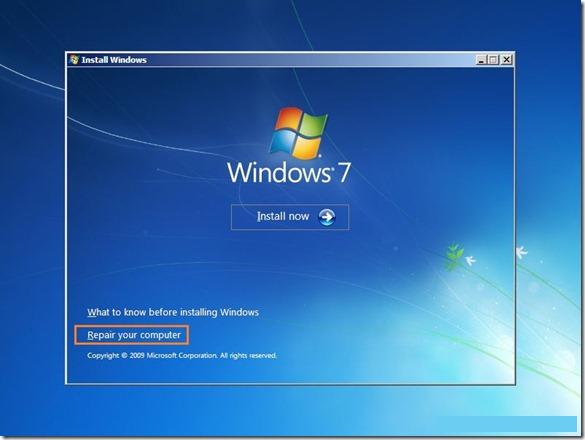
Langkah 4: Pada layar berikut, Anda akan melihat tombol Install now seiring dengan Repair your computer di bagian bawah layar. Klik Repair your computer untuk melihat opsi System Recovery.
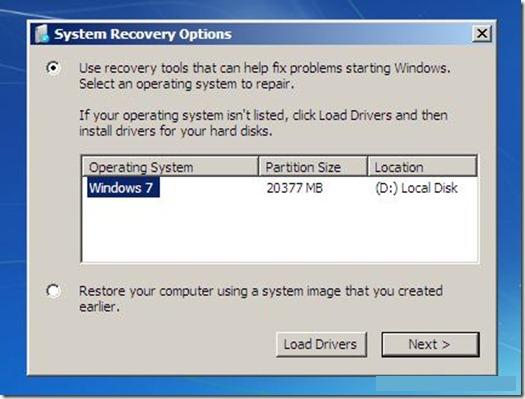
Langkah 5: Pilih sistem operasi Anda juga pilih Use recovery tools that can help fix problems.
Langkah 5: Pilih sistem operasi Anda juga pilih Use recovery tools that can help fix problems.
Langkah 6: Di bawah pilihan System Recovery, Anda akan melihat alat-alat seperti Startup Repair, System Restore, Windows Complete PC Restore, Windows Memory Diagnostic Tool, and Command Prompt.
Langkah 6: Di bawah pilihan System Recovery, Anda akan melihat alat-alat seperti Startup Repair, System Restore, Windows Complete PC Restore, Windows Memory Diagnostic Tool, and Command Prompt.
Kegunaan Alat-Alat Tersebut ialah:
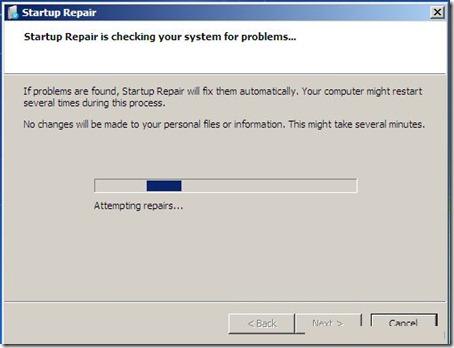
Startup Repair – Startup Repair dapat membantu Anda untuk memperbaiki file sistem yang hilang atau rusak yang menyebabkan Windows tidak dapat booting dengan normal. Startup Repair akan memeriksa masalah sistem anda, dan jika ditemukan, Startup Repair akan memperbaikinya secara otomatis. Komputer Anda mungkin me-restart beberapa kali selama proses ini.
System Restore – Anda dapat menggunakan fitur ini untuk mengembalikan Windows 7 ke keadaan sebelumnya.
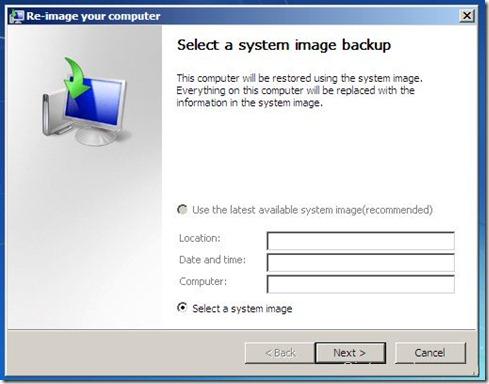
System Image Recovery – Seperti yang Anda ketahui, Windows 7 memungkinkan Anda mengembalikan komputer Anda menggunakan system image backup yang Anda buat sebelumnya.
Windows Memory Diagnostic Tool – Memindai kesalahan memori pada komputer Anda. Mungkin butuh beberapa menit untuk menyelesaikan pemeriksaan memori komputer Anda.
Command Prompt – Pengguna yang mahir dapat menggunakan Command Prompt untuk melakukan pemulihan sistem dan juga menjalankan command line tools untuk mendiagnosa dan memecahkan masalah. Berikut adalah daftar perintah bermanfaat yang membantu Anda memperbaiki masalah booting Windows:
- BootRec / ScanOs
- BootRec / RebuildBcd
- bcdedit
- BootRec / fixboot
- BootRec / FixMbr
Source Reference : https://www.aplikasipc.com
